Uzumaki Naruto and Hyuga Hinata Family.
Kamis, 08 Agustus 2013
Selasa, 06 Agustus 2013
Naruto Sountrack
Naruto Chunin.
Opening Chunin
Hound Dog - Rock
Asian Kungfu Generation - Haruka Kanata
Little By Little - Kanashimi Wo Yasashisa Ni
Flow - Go
Sambomaster - Seishunkyosokyoku
Stance Punk - No Boy,No Cry
Namikaze Satellite - Snowkel
Flow - Remember
Hearts Grow - Yura Yura
Ending Chinin
Akeboshi - Wind
Rythem - Harmonia
Viva Rock - Orange Range
Raiko - Alive
The Massmissile - Ima Mande Nando Mo
Tia - Ryusei
Kyaputen Sutoraidam - Mountain A Go Go
Gagaga Sp - Hajimete Kimi To Sabeta
No Regret Life - Nakushita Kotoba
Analogue Fish - Speed
Amadori - Soba Ni Iru Kara
Chaba - Parade
Akeboshi - Yellow Moon
Ore Ska Band - Pinocio
Saboten - Scenario
Naruto Shippuden.
Opening Shippuden
No Body Knows - Hero's Come Back
Long Shot Party - Distance
Ikimono Gakari - Blue Bird
Inou Joe - Closer
Ikimono Gakari - Hotaru No Hikari
Flow - Sign
Hatamoto Hiro - Tomei Datta Sekai
Nico Touches The Walls - Diver
7!! Seven Oops - Lovers
Tacica - New Song
The Cro-Magnons - Totsugeki Rock
Daisuke - Moshimo
Nico Touches The Walls - Niwaka Ame ni Mo Makezu
Ending Shippuden
Home Made - Nagareboshi
Aluto - Michi To You All
http://naruto.wikia.com/wiki/Musichttp://naruto.wikia.com/wiki/Music
Opening Chunin
Hound Dog - Rock
Asian Kungfu Generation - Haruka Kanata
Little By Little - Kanashimi Wo Yasashisa Ni
Flow - Go
Sambomaster - Seishunkyosokyoku
Stance Punk - No Boy,No Cry
Namikaze Satellite - Snowkel
Flow - Remember
Hearts Grow - Yura Yura
Ending Chinin
Akeboshi - Wind
Rythem - Harmonia
Viva Rock - Orange Range
Raiko - Alive
The Massmissile - Ima Mande Nando Mo
Tia - Ryusei
Kyaputen Sutoraidam - Mountain A Go Go
Gagaga Sp - Hajimete Kimi To Sabeta
No Regret Life - Nakushita Kotoba
Analogue Fish - Speed
Amadori - Soba Ni Iru Kara
Chaba - Parade
Akeboshi - Yellow Moon
Ore Ska Band - Pinocio
Saboten - Scenario
Naruto Shippuden.
Opening Shippuden
No Body Knows - Hero's Come Back
Long Shot Party - Distance
Ikimono Gakari - Blue Bird
Inou Joe - Closer
Ikimono Gakari - Hotaru No Hikari
Flow - Sign
Hatamoto Hiro - Tomei Datta Sekai
Nico Touches The Walls - Diver
7!! Seven Oops - Lovers
Tacica - New Song
The Cro-Magnons - Totsugeki Rock
Daisuke - Moshimo
Nico Touches The Walls - Niwaka Ame ni Mo Makezu
Ending Shippuden
Home Made - Nagareboshi
Aluto - Michi To You All
http://naruto.wikia.com/wiki/Musichttp://naruto.wikia.com/wiki/Music
Text Effect Kanji Tatsu Hatake
Ok , kita akan mulai kembali pembahasan design berikut, yaitu cara membuat Tulisan Effect seperti gambar di bawah ini , anda suka ayo kita coba.
Caranya sangat mudah, pertama - tama anda harus membuka adobe photoshop sesuai yang anda pakai, lalu klik File > New , lalu buat kanvas dengan ukuran 1200 pixel x 1000 pixel, kemudian tekan enter.lalu anda tinggal menuliskan huruf kanji, anda bisa mengcopy dari Google.com ataupun bisa juga kalau anda menuliskan pakai Font apabila anda punya Font bertuliaskan kanji. Atau anda juga bisa mendownload klik disini. lalu anda buka gambar yang akan kita pakai, seperti gambar di bawah ini
.
Kemudian kita klik Select > Load Selection , maka akan ada tampilan seperti gambar di bawah lalu tekan ok.
lalu kita tekan Ctrl J untuk mengcopy, setelah di kopy , lihat kolom yang saya lingkari , kemudian klik Ctrl Backspace, maka warnanya akan berubah menjadi putih, seperti gambar di bawah ini.
lalu , kita pindah ke layer yang atas , yaitu diatas layer yang kita buat putih tadi. kita klik Layer Style.yang ada tepat di bawah seperti gambar yang saya lingkari di bawah ini.
kemudian kita klik yang bertulisakan Stroke, kita isi Size = 6 , Position = Outside, Blend mode = Normal, Opcity = 100, Fill Type = Gradient, atau ikuti saja seperti gambar yang ada di bawah ini.
lalu kita Klik yang bertuliskan Gradient , Lalu kita isikan dengan angka 000000, ffffff, 403f3f, ffffff, seperti gambar yang ada di bawah ini.
lalu tekan ok, kemudian kita klik lagi Layer Style nya, yaitu Gradient Overlay, seperti gambar dibawah ini.
kemudian tekan ok, setelah selesai menggunakan Layer Style , lau kita klik Ctrl T untuk mengecilkan object atau gambar tadi seperti gambar dibawah ini.
lalu tekan Enter, setelah diperkecil, kita pindah ke Layer Bakground, yang ada dibawahnya, kemudian kita klik Gradient Tool, seperti gambar dibawah ini.
kita isikan dengan angka 000000, 900a0a, dan ok, lalu kita ubah setingan Gradientnya , yaitu Radial Gradient, Mode = Normal, Opocity = 100, lalu Reverse, Dither, Transparency di centrang.
kemudian kita Gradient bakground tadi dengan menarik Tool dari tengah kesamping bawah kanan. maka akan menghasilkan gambar seperti di bawah ini.
lalu setelah Bakground tadi di Gradiant, kita tinggal menambah kan pemanis dalam gambar tersebut, yaitu kita klik Horizontal Type Tool, yang ada di sebelah kiri yang berlambangkan huruf T , lalu kita tuliskan sesuatu tulisan yang menurut teman- teman keren, lalu setelah itu, kita klik lagi Layer Style yang tadi kita pakai, kemudian klik Stroke kita isikan seperti gambar yang ada di bawah ini.
lalu tekan ok, setelah itu kita klik Crop Tool, kemudian gambar tadi kita Crop seperti gambar di bawah ini.
lalu tekan Enter, maka hasilnya adalah seperti gambar di bawah ini.
ok jadikan gambarnya , selamat mencoba ya....
Rabu, 31 Juli 2013
Cara Menyatukan Foto Dengan Foto Yang Lain
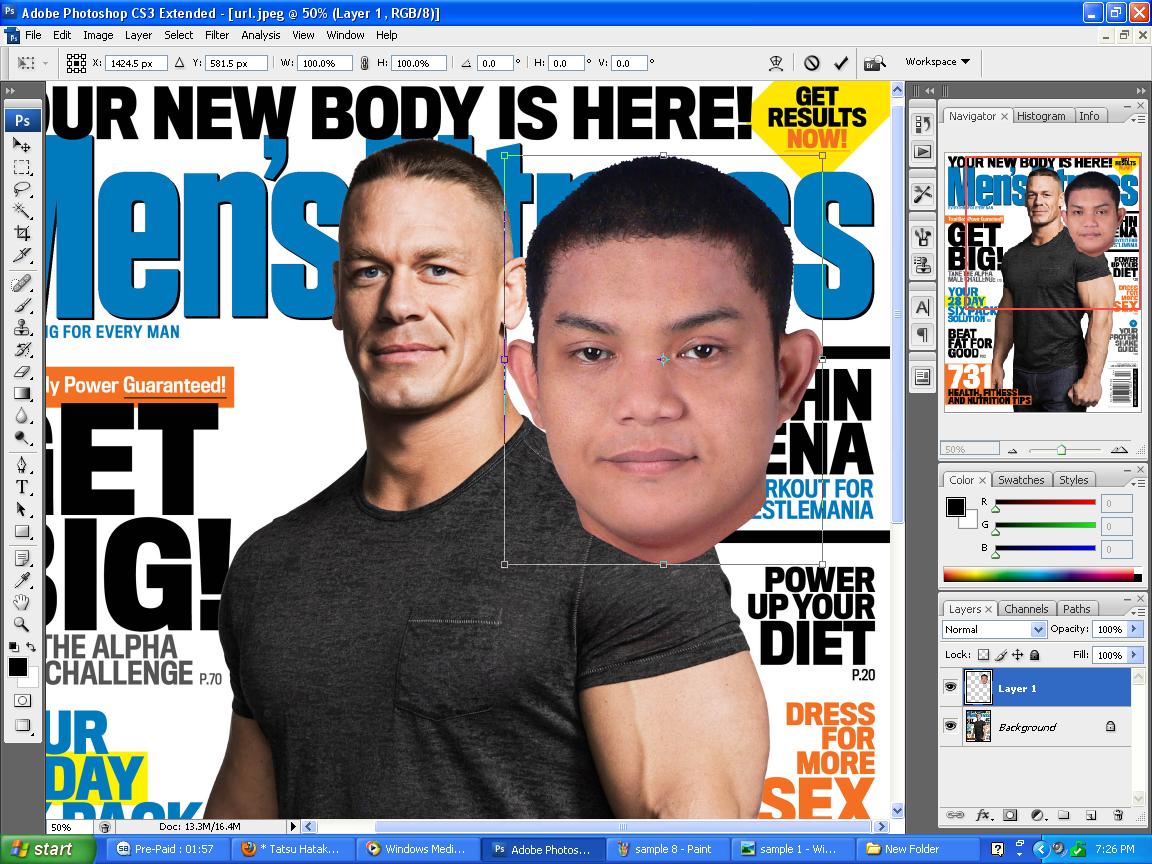
Dalam pembahasan berikut adalah bagaimana cara menyatukan foto yang satu dengan yang lain seperti gambar di bawah ini.
kemudian setelah memisahkan foto kita harus cek terlebih dahulu , takutnya masih ada sisa -sisa potongan yang berwarna putih di pinggiran foto. caranya kita klik Select > Modify > Expand , kemudian kita beri angka dua , kemudian klik Ctrl J untuk mengkopy foto seperti gambar dibawah ini .
Lalu untuk sisa - sisa potongan yang ada pada leher Sample kepala tinggal kita hapus menggunakan Eraser Tool dengan Opacity 65 % dan Flow 66% . Kemudian untuk ketajaman Brushes kita gunakan Hardness dengan angka nol. lalu hapus hingga hasilnya seperti ini
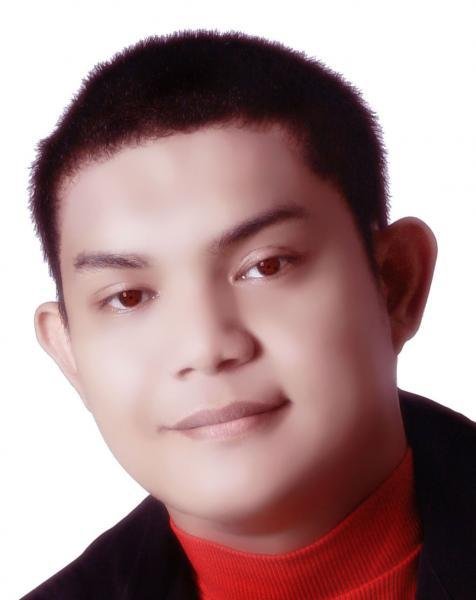
Caranya sangat mudah..kita mulai dengan , buka Adobe photoshop yang biasa teman - teman pakai , lalu buka file klik File > Open. saya akan menggunakan foto biasa yaitu foto saya sendiri.jpg dan foto Jhone shena.Jpg seperti di bawah ini.
Lalu photo sample kepala yang saya miliki harus saya seleksi terlebih dahulu untuk menjadi sample percobaan dengan menggunakan Tool ( Magic Wand Tool ) seperti gambar dibawah ini.
Lalu klik ok...kemudian kita Drag foto tersebut menggunakan Move Tool seperti gambar di bawah ini.
maka akan terlihat seperti ini.
Kemudian kita atur ukuran foto sample kepala tadi menjadi sesuai dengan ukuran object yang akan kita satukan dengan menglik Ctrl T
maka akan terlihat seperti ini.
lalu untuk menghapus kepala jhon shena tersebut , kita harus menggunakan Pen Tool . memang agak sulit dilakukan bagi yang belum mengerti tapi , akan lebih baik apabila hasilnya kita kerjakan secara perlahan - lahan.lalu stelah kita menghapus kepala jhon Shena. maka hasilnya akan menjadi seperti ini.
.
Lalu tinggal kita sesuaikan warna kulit Sample kepala dengan bada Object Jhone Shena dengan menggunakan Image > Adjustment > Color Balance. tapi kalau untuk penggunaan Color Balance tergantung dari opocity foto yang teman - teman miliki, kalau saya menggunakan Opocity seperti gambar di bawah.
Lalu untuk penyesuaian warna terang gelap pada sample kepala dan Object Jhone Shena , saya menggunakan Dodge Tool Dan Burn Tool seperti gambar di bawah ini.
Lalu setelah disesuaikan antara terang dan gelap pada object dan sample kepala , lalu klik Ctrl > Shift E secara bersamaan, maka hasil akhirnya adalah seperti gambar dibawah ini.
Semoga bisa menjadi ilmu yang berguna ya buat teman -teman semua, Terima kasih .
Rabu, 17 Juli 2013
Link - Link untuk Belajar Design Adobe Photoshop Cs3
Sebenarnya masih banyak lagi Situs atau Web untuk Belajar Design. Semoga Link tadi dapat memberikan informasi yang sangat penting buat Teman - teman semua...
Langganan:
Postingan (Atom)